Nesta aula foram apresentadas as ideias que regem o funcionamento e a utilização do Flash. Ele pode ser usado como a única fonte de luz no escuro, mas também pode ser utilizado com uma luz complementar para preencher de luz das áreas que tenham muita sombra provocada pela luz natural.
A Teoria da Cor começou a ser formulada por Newton, depois aperfeiçoada por Young e Helmholtz, e hoje é de fundamental importância para o correto processamento das cores na atividade fotográfica. As aulas estão divididas em quatro partes. Existem dois métodos para obtenção de cores: 1- Método aditivo; 2- Método Subtrativo
1- Método aditivo: significa a obtenção das cores a partir das três cores primárias (Vermelho, Verde e Azul = RGB = Red, Green, Blue); como se projetássemos na parede três feixes dessas luzes coloridas e da mistura delas obtivéssemos o branco.
2- Método subtrativo: significa tirar as cores da luz branca através do uso de filtros coloridos; os filtros que funcionam muito bem para isso são de cores secundárias (Ciano, Magenta e Amarelo ou Cyan, Magenta and Yellow), o pessoal das Artes Gráficas chama isso de CMYK (cemique), o K é do preto que sempre é necessário para aumentar o contraste de imagens impressas; nem preciso dizer que são as cores básicas das tintas (pigmentos) de qualquer sistema de impressão de imagens coloridas, inclusive no filme e no papel fotográfico.
1) TEORIA DA COR: MÉTODO ADITIVO E MÉTODO SUBTRATIVO.
AULA YOUTUBE DE SIT KONG SANG: LUZ ARTIFICIAL E LUZ NATURAL
AULA YOUTUBE DE SIT KONG SANG: BALANÇO DE BRANCO
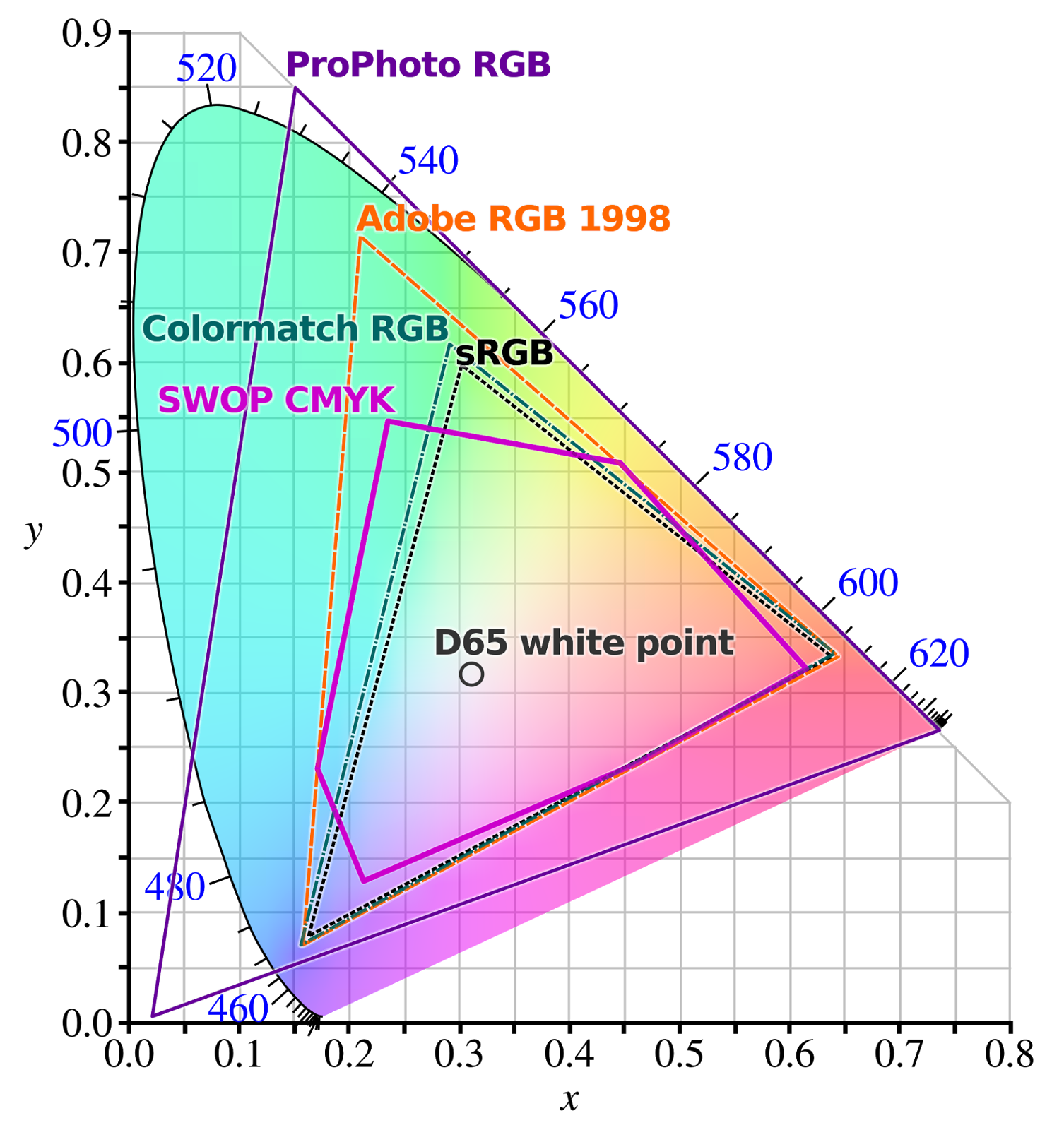
3) TEORIA DA COR: OS DIFERENTES ESPAÇOS DE COR
O espaço de cor é um espaço matemático que representa todas as cores visíveis pelos olhos humanos. É importante lembrar que cada tipo de sistema de produção de cor vai possuir um espaço de cor próprio. RGB e CMYK são apenas uma simplificação das inúmeras variações que podem ser observadas.
LEITURA RECOMENDADA O assunto dos espaços de cor pode ser melhor estudado através de uma Dissertação de Mestrado de Alexandre Cruz Leão intitulada "Gerenciamento de Cores para Imagens Digitais". No link abaixo a versão completa.
Resumo de "Gerenciamento de Cores para Imagens Digitais".
Os estudos realizados, neste trabalho, abordam do princípio de formação da luz até a implementação prática do gerenciamento de cores, passando pela análise conceitual da cor, fontes de luz, temperatura de cor, sistema visual humano, modelos de cores, dispositivos para se medir a cor, geração de perfis (adequação das condições para digitalização), configuração das cores num programa para edição de imagens digitais, limitações teóricas e práticas do uso da cor, dentre outros.
4) TEORIA DA COR: POLARIZAÇÃO DA LUZ E FILTRAGEM POLARIZADA
Logomarca do software livre GIMP editor de fotografias
Neste post você encontra informações básicas a respeito das soluções de software livre para edição de imagens digitais.
O software GIMP é uma espécie de Photoshop gratuito que resolve facilmente a maioria das operações necessárias à edição de imagens fotográficas. Possibilita recortar imagens, colar, aumentar, diminuir, colocar novas camadas, adicionar textos, além de efeitos de imagem.
Nesse site você também encontra VIDEO-AULAS para aprender algumas técnicas de manipulação de arquivos de imagens; ou ainda alguns PLUGINS para facilitar determinadas tarefas. Na página de downloads você pode baixar a última versão do programa.
Você também pode fazer o download do GIMP PORTÁTIL, que é uma versão que não precisa ser instalada no computador. Essa versão é ideal para quem não tem direitos administrativos para instalar programas e precisa editar fotografias em um computador que não tenha nenhum programa para imagens. Basta copiar os arquivos do GIMP PORTÁTIL em um pendrive e usá-lo diretamente a partir do pendrive.
Utilização: uma informação importante é que para salvar em outros formatos de imagem, que não o formato proprietário do GIMP, é necessário ir ao menu EXPORTAR COMO e então escolher o formato de imagem para exportação.
IMAGENS NO FORMATO RAW
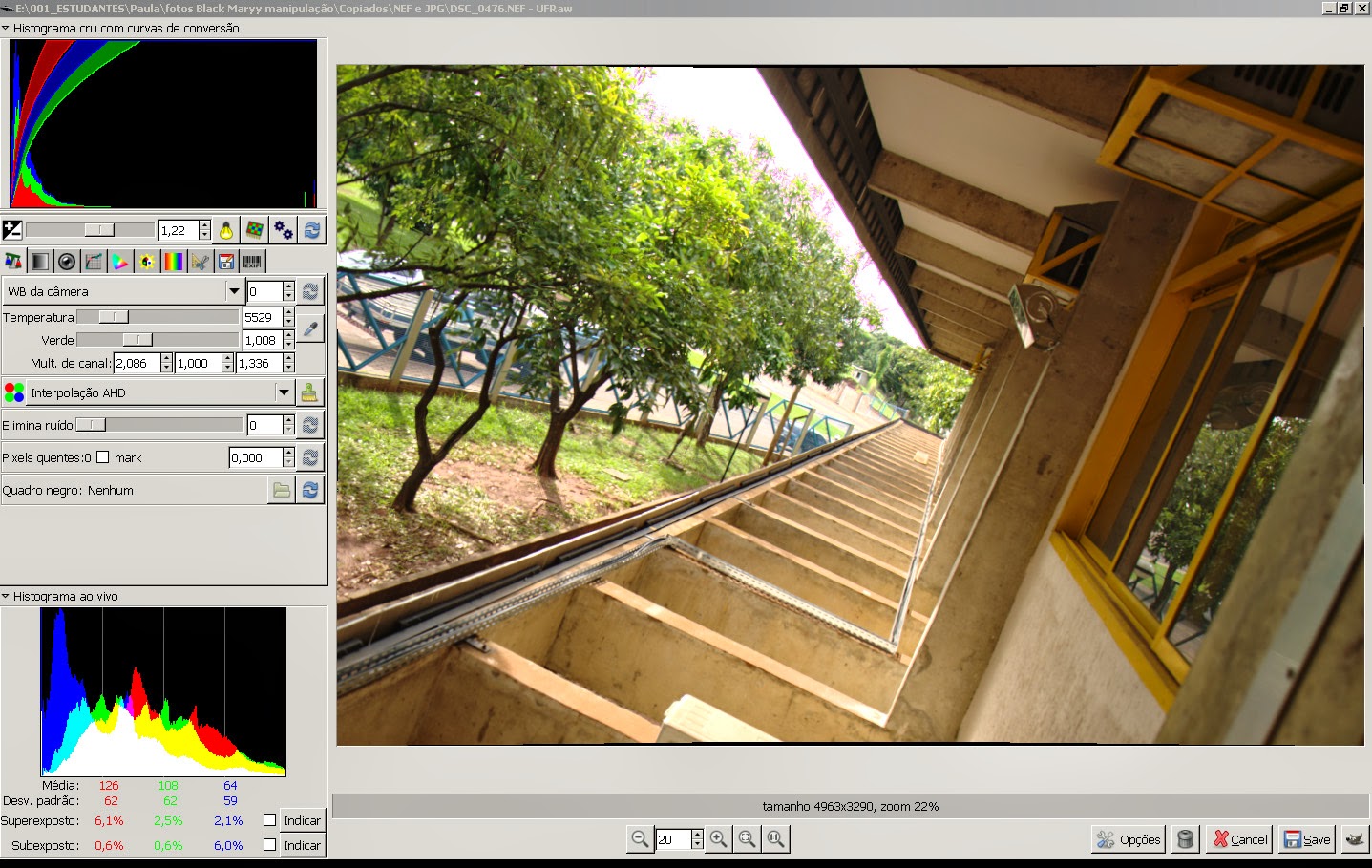
Para carregar imagens no formato RAW (aquele formato que não tem nenhuma compressão de dados) é possível usar um programa denominado UFRAW que atua na conversão do formato RAW de sua câmera (NEF, CR2, etc) em um formato que o GIMP consegue ler que é o PNM; PNM é um tipo de arquivo RAW para exportação entre programas. Se você estiver usando o GIMP 2.6, o UFRAW consegue exportar para o GIMP automaticamente.
Outro programa também muito bacana para otimizar suas imagens RAW é o programa livre RAWTHERAPEE que permite leitura das imagens RAW, fazer alterações de cor, brilho, contraste, ou mesmo HDR e exportar em um formato como TIFF (TIFF é um formato com compressão de dados sem perdas). Aqui você tem o link para a página do RAWTHERAPEE.
Print Screen da Tela do RawTherapee
Neste link você faz o DOWNLOAD DO RAWTHERAPEE em versões para o Windows de 32bits ou de 64bits.
Quando fazemos fotografias digitais quase nunca se sabe afinal qual é o tamanho da fotografia e qual o máximo tamanho para imprimi-la.
Para resolver isso há um procedimento utilizando-se o programa GIMP 2.8.
O Gimp 2.8 tem a possibilidade de organizar o desktop em uma janela única, é melhor para quem está acostumado com o Windows.
O programa é gratuito. Baixe e instale. Ele é meio demorado. Não seja impaciente.
Ao abrir localize na barra de ferramentas o item JANELAS e dentro escolha o MODO DE JANELA ÚNICA, maximize o quadro e pronto está configurado como um Photoshop da vida.
Para abrir a fotografia digital que você já carregou no seu computador, vai em ARQUIVO e escolha ABRIR.
Selecione sua fotografia digital no quadro de seleção que se abriu.
A primeira coisa a fazer é descobrir qual é o tamanho de sua fotografia em centímetros. Para fazer isso vá em IMAGEM e escolha TAMANHO PARA IMPRESSÃO;
vai abrir uma janelinha de configurações e você verá na parte superior o tamanho da largura e da altura, geralmente em milímetros, você pode transformar em centímetros na aba lateral.
O mais importante é que, nas informações RESOLUÇÃO na parte de baixo da janela, aparecem normalmente 72 pixels/in (é o número de pixels por polegada). A maioria das impressoras de mini lab ou de tinta, funcionam com 300 dpi (dots = pontos; por inch - que é polegada). Então a primeira tarefa aqui é apagar 72 pixels/i e inserir o valor de 300. Ao mudar uma das janelinhas a outra mudará automaticamente se a correntinha do lado direito estiver grudada. Dê um OK e vamos em frente.
Agora teremos que colocar a fotografia na mesma proporção da fotografia que será impressa. Celulares podem fotografar nas proporções 16:9; 3:2 ou 4:3. Nem sempre as fotos impressas têm essas proporções. Veja abaixo uma lista de tamanhos de papeis fotográficos usados em minilabs. As medidas da segunda coluna são sugestões de tamanhos para evitar cortes na ampliação.
Vamos utilizar a medida de 21X15 (centímetros). Utilizaremos a ferramenta RECORTAR que é representada por um estilete na coleção de ferramentas que está
no lado esquerdo da tela. Na caixa de diálogo que aparecerá embaixo temos que escolher PROPORÇÃO, clicar em FIXA e na caixa de números logo abaixo colocarmos 21:15 (VINTE E UM DOIS PONTOS QUINZE).
Levamos o cursor sobre a foto e arrastamos, com o botão esquerdo do mouse clicado, até cobrirmos toda a foto. A foto do exemplo estava na proporção 16x9;
mas a ampliação 21x15 está numa proporção de um retângulo menos comprido. O resultado do procedimento será o recorte da fotografia na nova proporção. Clique
dentro da área mais clara e Gimp recortará a imagem, jogando fora a área escurecida.
Apesar da proporção já estar correta a fotografia não está no tamanho correto de 21 centímetros de largura por 15 centímetros de altura. Falta redimensionarmos o tamanho (em pixels) para a fotografia ficar compatível com uma ampliação 21X15. Para fazer isso vamos na barra de ferramentas escolher IMAGEM e depois REDIMENSIONAR IMAGEM. A caixa de diálogo vai aparecer e nos números superiores
deve ser escolhido CENTÍMETROS, escrever 21 para a largura e automaticamente aparecerá 15 na caixa de baixo. A resolução deve ser mantida em 300 pixel / i.
Salve essa fotografia com outro nome, pode ser NomeDaFotografia21X15. Vá em ARQUIVO, escolha EXPORTAR COMO... Vai abrir uma caixa de diálogo grande, no alto ponha o nome do arquivo, com a extenção, pode ser qualquer uma, mas neste caso escolhemos *.JPG. Se você não colocar a extensão do arquivo, o programa não entenderá mais nada e vai bugar.
Na caixa escolha EXPORTAR. Vai abrir outra caixa de diálogo na qual você deve escolher a qualidade do JPG, 100 é a menor compressão do JPG. Para concluir mais uma configuração do JPG importante, vá em CONFIGURAÇÕES AVANÇADAS procure por SUB-AMOSTRAGEM e escolha 4:4:4 (melhor qualidade). Vá em EXPORTAR e finalmente salve sua fotografia pronta para ser impressa em um minilab. É só levar um pendrive com o arquivo e pedir ampliação em minilab no tamanho 21 por 15.
Abaixo é possível acompanhar passo a passo o tutorial em vídeo.
Xnview é um programa gratuito que funciona como um explorador
de pastas e arquivos de imagem e som, mas possui algumas
funções que podem ser automatizadas.
FUNÇÕES CROP OU RECORTAR / RESIZE OU REDIMENSIONAR
Como se sabe, existem diferentes proporções em fotografias.
São proporções basicamente do seguinte tipo:
4:3 = 1,333... (quase um quadrado)
3:2 = 1,5 (mais retangular)
16:9 = 1,777... (retângulo mais largo)
Cada uma dessas proporções vão resultar em retângulos mais ou menos esticados. Podem ocorrer outras proporções; o importante é você utilizar o número resultante da proporção para descobrir qual é a proporção original de sua fotografia.
Suponha que sua foto tenha a seguinte dimensão em pixels:
3.888 X 2.592
Se você dividir o maior pelo menor você vai obter o seguinte número:
1,5
o que significa que a proporção de sua foto é
3:2
Como se sabe não é aconselhável publicar na internet fotografias
com grandes dimensões, pois sempre tem um espertinho que vai
usar sua foto para imprimir. Portanto redimensionar a fotografia
é uma questão de evitar o desvio de suas fotos.
Se você quiser transformar sua foto 3:2 em 16:9; e redimensionar
essa foto para uma largura máxima de 1024, é mais simples utilizar
o Xnview para fazer isso automaticamente. Você pode marcar
TODAS as fotos que estão na dimensão original (sempre todas do
mesmo tamanho), e mandar o Xnview fazer a operação para todas
as fotos e salva-las em uma outra pasta, criada para recebê-las.
A ação apresentada abaixo segue os seguintes passos
1) marcar as fotos que quer recortar e redimensionar;
2) escolher a pasta de destino;
3) definir os parâmetros de compressão JPG;
4) ação de recortar para a medida 3.888 X 2.184 = 16:9;
5) a medida foi obtida a partir do cálculo: 3.888 : 1,78 = 2.184
6) redimensionar para a largura máxima de 1024, mantendo a proporção de 16:9.
7) executar o processamento automaticamente.
Veja a sequência em vídeo, passo a passo:
A economia de tempo para esse tipo de processamento é
considerável quando se utiliza esse método com um software
010101010111 - os números que contem apenas dois algarismos
Os conceitos de "analogico" e "digital" são utilizados sem muita precisão, e geralmente são respectivamente entendidos como: em um (analógico) eu vejo uma imagem no filme, no outro (digital) eu vejo a imagem em um visor LCD.
Bem, a história é mais complexa do essa impressão geral e neste post explica-se o significado de cada uma dessas palavras.
Na analogia há uma relação de semelhança entre os objetos considerados; no caso da fotografia, as coisas do mundo real e a imagem fixada no filme são análogas... todavia mesmo quando consideramos um sistema eletrônico, a relação analógica ainda pode estar presente. Vejamos.
sensor foto-elétrico repleto de pixels (fotodiodos) de uma câmera
Um sensor de câmera (CCD ou CMOS), em cada um de seus fotodiodos (células fotoelétricas), forma uma carga elétrica equivalente à quantidade de photons (energia luminosa) que incidem sobre o fotodiodo. Portanto temos aí uma relação analógica. A quantidade de carga acumulada no fotodiodo é análoga à quantidade de energia luminosa que incide sobre o próprio fotodiodo.
caminho da luz até chegar ao fotodiodo (celula fotoelétrica/pixel)
Ora, um sinal elétrico analógico, gerado pelas cargas elétricas formadas em cada fotodiodo, é enviado à saída do sensor. Um sinal elétrico é uma corrente elétrica que contém algum tipo de informação. E nesse caso é analógica pois é equivalente às quantidades de energia luminosa que incidiram sobre o sensor.
exemplo da representação gráfica de um sinal analógico
O mesmo acontece em um microfone: o som (uma energia mecânica) incide sobre um sensor do microfone que transforma essa energia mecânica em energia elétrica analógica. A propósito, só pra constar, um sistema que transforma uma energia de um tipo, em energia de outro tipo é genericamente denominado de TRANSDUTOR.
Ora, o sinal elétrico que sai desses transdutores (capsula do microfone, sensor da câmera fotográfica eletrônica) são sinais analógicos.
A CONVERSÃO ANALÓGICO / DIGITAL
sinal digital e sinal analógico
Depois que o sinal elétrico analógico foi produzido, haverá um complexo processamento, no qual as informações que estavam sendo carregadas pelo sinal elétrico digital, são transferidas para um outro formato de sinal elétrico; agora sim teremos um sinal elétrico digital. Esse sinal digital consiste em uma sequência codificada de zeros (0) e uns (1) que representam os valores do sinal analógico, isto é, esses valores foram transferidos para um sistema de numeração binária, tal como observamos em um código de barras.
código de barras, zeros e uns são barras pretas e brancas
Mas é bom lembrar que esse novo sinal elétrico apenas comporta-se como um sistema de numeração binária, pois quando há carga elétrica, corresponde ao algarismo 1, e quando não há corresponde ao algarismo 0.
Um número binário pode ter uma sucessão enorme de "zeros" e de "uns". Cada posição dentro de uma "palavra binária" (que é o nome que se dá ao número binário - não ao conteúdo mas sim à sua forma) pode receber um "zero" ou um "um". Quanto maior for a quantidade de posições que recebem os "zeros" e os "uns", maior será a capacidade da palavra binária em representar uma grande quantidade de valores.
formula pra calcular quantidade de valores: 2 elevado a n ,onde n=numero de bits
Só falta informar que cada posição que recebe os dois binários é chamada de BIT, que é uma abreviação Binary Information Unit. Um computador de 64bits pode fazer contas com palavras binárias de até 64 casas que vão conter os "zeros" e os "uns"....
Acho que todo mundo já entendeu mas só pra insistir.... Dentro dos equipamentos digitais não tem um monte de 0 e de 1, temos cargas elétricas organizadas na forma de um sistema numérico binário. Com carga = 1; sem carga = 0.
Mais informações estão nos slides apresentados em sala de aula.
Parece que existem algumas dúvidas sobre o significado da palavra ENSAIO em Fotografia.
Vou explicar melhor o que eu espero de um ENSAIO em uma disciplina de FOTOGRAFIA para um curso de JORNALISMO.
Espera-se do estudante de jornalismo que ele tenha domínio fotográfico como um observador atento dos acontecimentos imagéticos que aparecem em meio aos fenômenos de quaisquer natureza. Ou seja, ele procura as imagens que melhor vão representar o seu olhar de um determinado conjunto de coisas que aparecem durante um acontecimento.
Por acontecimento, entendo os eventos que estejam relacionados de alguma forma com o tema escolhido. Por isso, ao Fotojornalista cabe uma postura DOCUMENTÁRIA, de modo que não fique construindo ficcionalmente imagens que venham a ilustrar seu ensaio.
Yosemite por Ansel Adams
Ansel Adams em 1950 (1902-1984)
Em alguns casos o ENSAIO fotográfico pode levar uma vida toda para ser concluído pois os elementos pertencentes ao RECORTE temático escolhido aparecem continuamente na obra do fotógrafo
O que interessa é a REALIDADE com toda sua profusão de acontecimentos, e o fotógrafo ali no meio dos acontecimentos, um observador atento e privilegiado, dando expressão ao seu olhar (imagens) sobre essa REALIDADE. Por isso nada de ficar "produzindo situações" para ilustrar os temas. Terminantemente proibido !!!
Capoeira por Pierre Verger
Pierre Verger 1952 (1902-1996)
O que se espera é que o estudante esteja no lugar certo, na hora certa, com o enquadramento certo, com domínio técnico suficiente para o que o momento do acontecimento seja REGISTRADO pela câmera.
Aqui segue um bom artigo, com a fundamentação teórica sobre esse assunto, intitulado:
O CONCEITO DE ENSAIO FOTOGRÁFICO Beatriz Cunha Fiuza E Cristiana Parente revista discursos fotográficos, Londrina, v.4, n.4, p.161-176, 2008